AXIT 부르는 세 가지 방법 — 워크 채널, 톡 채널의 @AXIT, AXIT DM
워크 채널의 입력칸 모드, 톡 채널·DM의 @AXIT, 나만 보는 AXIT DM
AXIT를 부르는 방법은 대화하는 곳에 따라 다릅니다. 워크 채널에서는 입력칸에 적어 보내면 AXIT가 받고, 톡 채널과 사람 사이의 DM에서는 메시지에 @AXIT를 붙입니다. 다른 사람에게 보이지 않게 맡기려면 AXIT DM(DM 목록의 「AXIT와 대화」)을 씁니다.
채널 종류 확인하기
사이드바 위쪽의 「톡」·「워크」를 누르면 채널을 종류별로 볼 수 있습니다. 새 워크스페이스에는 톡 채널 general과 「작업」 폴더 안의 워크 채널 sandbox가 만들어져 있습니다.
톡 채널: 팀원끼리 대화하는 채널입니다. 「새 채널」에서 「톡 · 소통」을 골라 만듭니다.
워크 채널: AXIT에게 작업을 맡기는 채널입니다. 「새 채널」에서 「워크 · 작업」을 골라 만듭니다.
이미 만든 채널은 사이드바에서 채널의 ⋯ 메뉴를 열고 「톡으로 전환」 또는 「워크로 전환」을 눌러 바꿉니다. 채널 이름을 오른쪽 클릭해도 같은 메뉴가 열립니다.
1. 워크 채널: 입력칸에 적어 보내기
사이드바의 「워크」에서 채널을 엽니다.
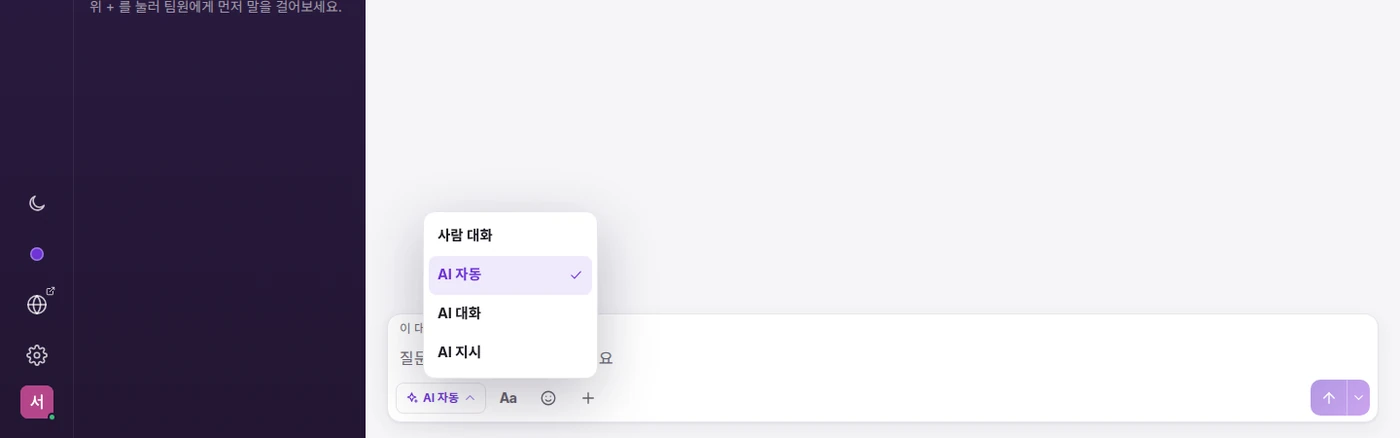
입력칸 왼쪽 아래의 모드 단추가 「AI 자동」인지 확인합니다. 워크 채널은 「AI 자동」으로 시작합니다.
요청을 적고 Enter를 누릅니다. @AXIT를 붙이지 않아도 AXIT가 받습니다.
모드는 네 가지이며 모드 단추를 눌러 고릅니다. 입력칸에서 Shift+Tab을 누를 때마다 다음 모드로 바뀝니다. 고른 모드는 채널마다 기억되며 다른 기기에서도 그대로 적용됩니다.
「사람 대화」: 채널의 사람에게만 보냅니다. 이 모드에서도 @AXIT를 붙인 메시지는 AXIT가 받습니다.
「AI 자동」: AXIT가 요청을 보고 질문과 자료 조사는 답변으로, 문서·파일 만들기나 예약 등록은 작업으로 처리합니다.
「AI 대화」: 설명과 아이디어를 대화로 주고받습니다. 파일을 만들거나 고치는 작업은 시작하지 않습니다. 단, 파일을 첨부해 보내면 작업으로 처리합니다.
「AI 지시」: 보낸 요청을 작업으로 맡겨 결과물을 만듭니다.
2. 톡 채널·DM: 메시지마다 @AXIT 붙이기
톡 채널, 사람 사이의 DM, 「나에게 보내기」에는 모드 단추가 없습니다. AXIT에게 맡길 메시지마다 @AXIT를 붙입니다.
메시지에 @AXIT를 적습니다. 톡 채널에서는 입력칸의 「@」 단추를 눌러 목록에서 AXIT를 골라도 됩니다.
요청을 함께 적어 보냅니다. 예: “@AXIT 이번 주 회의에서 정한 일을 세 줄로 정리해 줘”
톡 채널에서는 계획·진행·결과가 그 메시지의 스레드에 쌓입니다. 채널에는 지시 메시지와 그 아래 「진행 상황 보기」 같은 상태 줄만 남습니다.
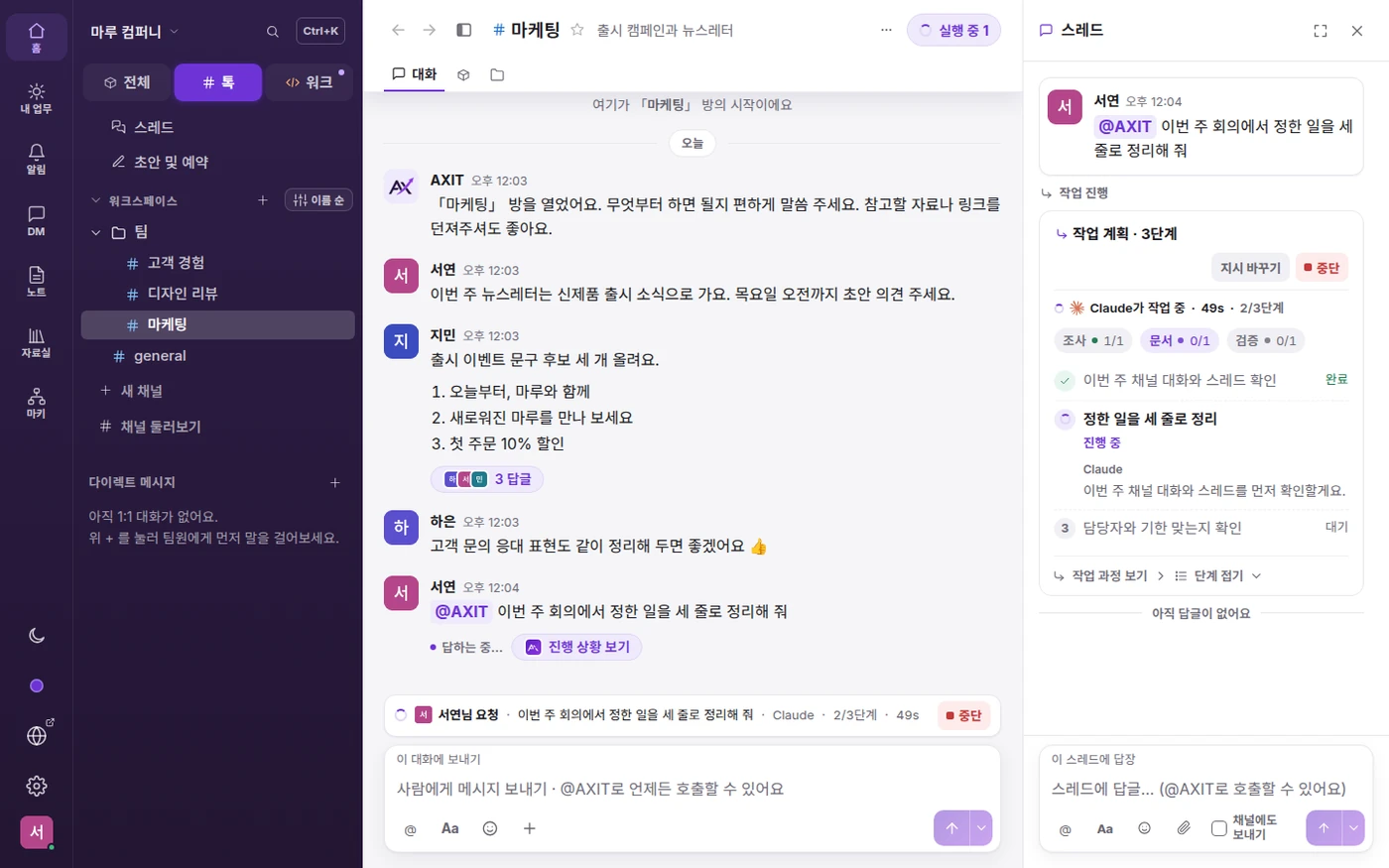
@AXIT로 부르면 AXIT가 대화로 답할지 작업으로 처리할지 판단합니다. @AXIT를 빠뜨리고 보냈다면 10분 안에 @AXIT만 따로 보냅니다. 그 사이에 다른 사람이나 AXIT의 메시지가 없으면 직전에 보낸 내 메시지(최대 3개)를 지시로 받습니다. 보낸 메시지의 「수정」에서 @AXIT를 붙이고 「저장」을 눌러도 AXIT가 그 메시지를 지시로 받습니다.
3. AXIT DM: 나만 보는 대화
사이드바 「다이렉트 메시지」 오른쪽의 +를 누릅니다. 단축키는 ⌘⇧D(Windows는 Ctrl+Shift+D)입니다.
목록 위쪽의 「AXIT와 대화」를 누릅니다.
열린 대화에 요청을 적어 보냅니다. @AXIT를 붙이지 않아도 AXIT가 받습니다.
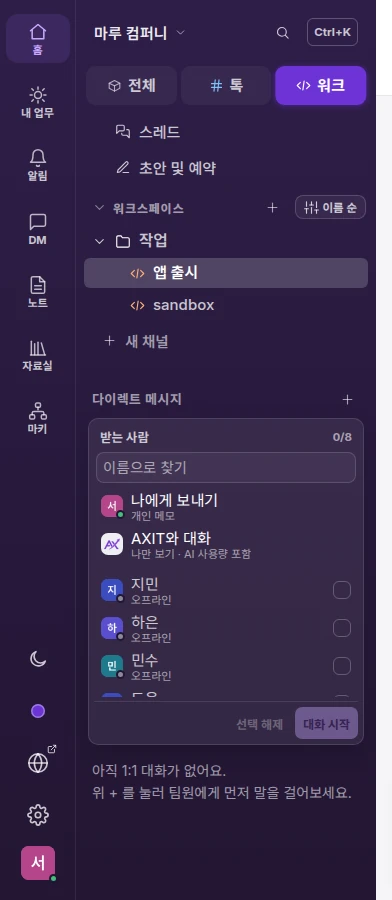
AXIT DM은 워크스페이스마다 한 사람에 하나씩 있으며 다른 구성원은 볼 수 없습니다. 모드는 「AI 자동」·「AI 대화」·「AI 지시」 세 가지이고 「AI 자동」으로 시작합니다.
알아 두기
워크 채널에서 사람을 @이름으로 부르고 @AXIT를 붙이지 않으면, AI 모드여도 그 사람에게 한 말로 처리합니다. @channel·@here도 같습니다. AXIT에게도 맡기려면 “@AXIT @channel …”처럼 함께 부릅니다.
톡 채널과 사람 사이의 DM에서는 스레드 답글에도 @AXIT를 붙여야 AXIT가 받습니다.
AXIT DM의 대화와 작업도 워크스페이스의 AI 사용량에 포함되며, AXIT 크레딧으로 실행하면 크레딧이 차감됩니다.