자료 건네기 — 파일 첨부, 채널 파일, 자료실, Google 드라이브
파일 첨부와 한도, 채널 파일 가리키기, 자료실·Google 드라이브 파일 건네기
AXIT가 읽을 자료를 건네는 방법은 네 가지입니다. 메시지에 파일을 첨부하거나, 채널에 이미 올라온 파일을 가리키거나, 자료실의 파일을 붙이거나, Google 드라이브에서 파일을 골라 건넵니다.
1. 파일 첨부하기
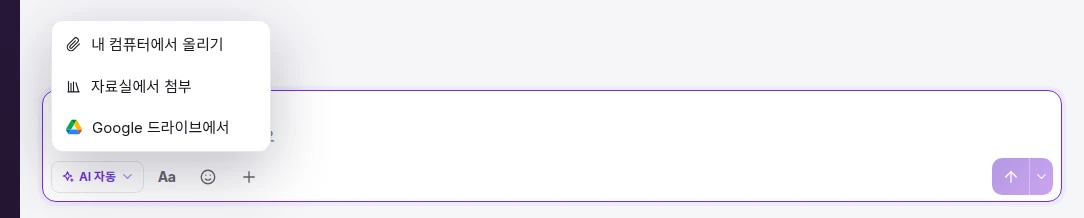
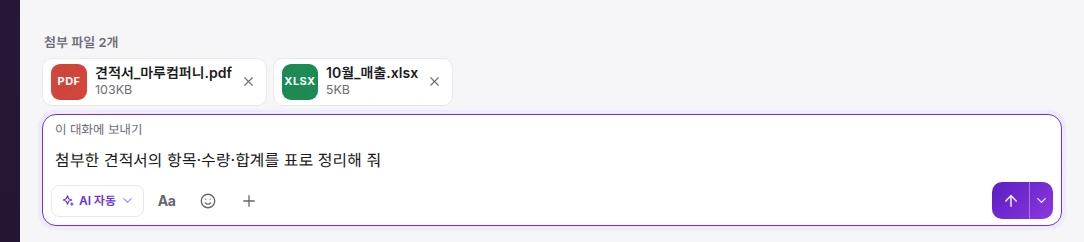
입력칸의 「+」를 누르고 「내 컴퓨터에서 올리기」를 고릅니다. 파일을 채널 화면으로 끌어다 놓거나 복사해 붙여 넣어도 됩니다.
요청을 함께 적습니다. 예: “첨부한 견적서의 항목·수량·합계를 표로 정리해 줘”
메시지를 보냅니다. 파일이 올라가는 중에 보내면 올리기가 끝난 뒤 전송됩니다.
한 번에 20개, 파일당 1GB까지 첨부할 수 있습니다. 파일을 붙여 AXIT에게 보내면 「AI 대화」나 「AI 자동」 모드여도 작업으로 처리합니다. AXIT가 파일을 열어 읽으려면 작업이 필요하기 때문입니다. 톡 채널에서는 @AXIT를 함께 적어야 AXIT가 받습니다.
2. 채널에 올라온 파일 가리키기
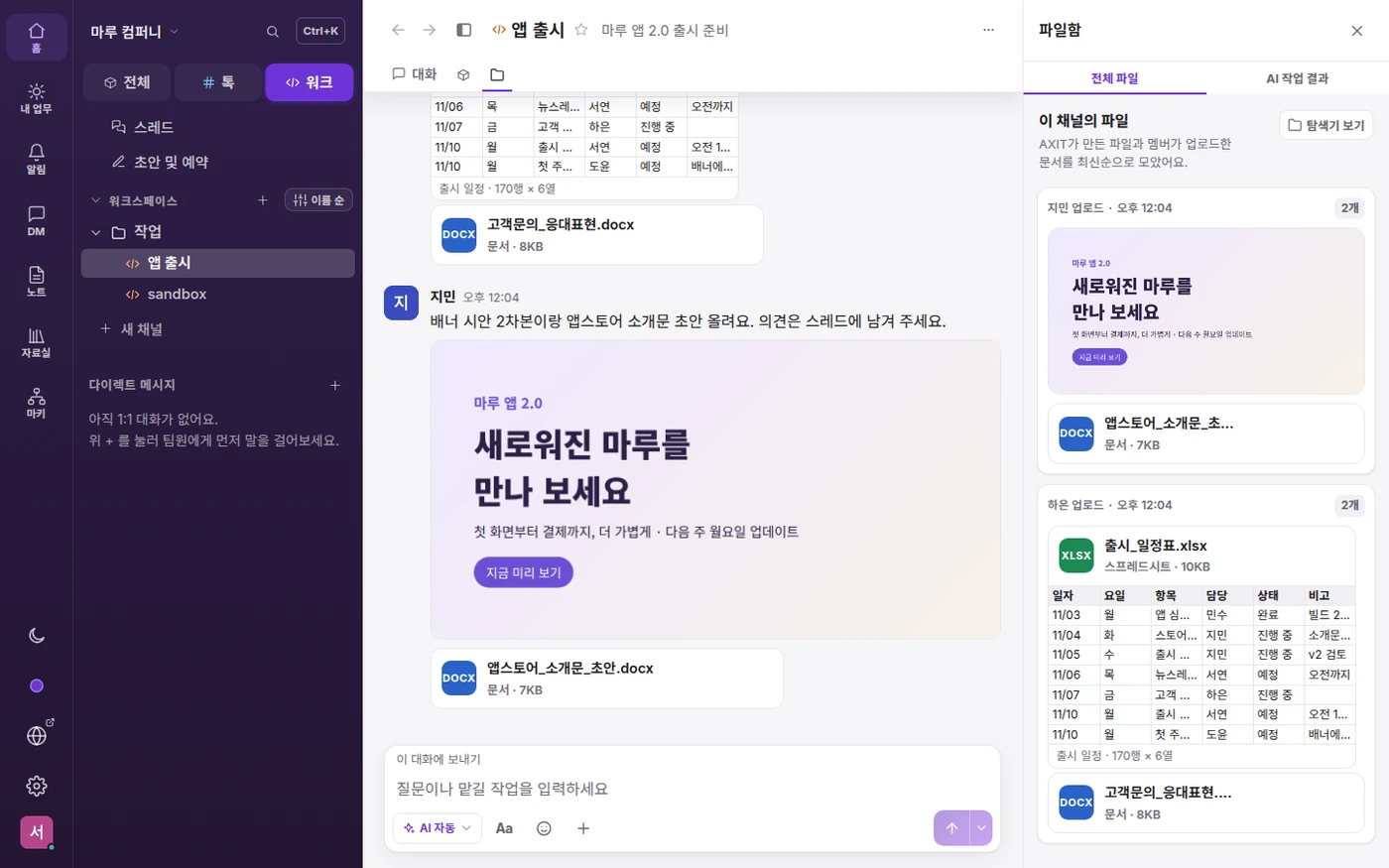
AXIT는 작업을 할 때 이 채널에 사람이 올린 최근 파일 목록을 함께 받습니다. 같은 파일을 다시 올리지 않고 “위에 올린 견적서”, “첨부한 자료”처럼 가리켜 요청할 수 있습니다.
목록에는 최근 채널 글 60개 안에서 사람이 올린 파일이 최신순으로 최대 12개까지 들어갑니다. 더 오래된 파일은 빠질 수 있으므로 다시 첨부합니다.
앞서 올린 파일을 가리키기만 하면 「AI 대화」 모드에서는 AXIT가 파일 내용을 열지 않습니다. 이때는 「AI 자동」이나 「AI 지시」 모드로 보냅니다.
채널에 올라온 파일은 채널 위쪽 「파일함」 탭에서 다시 찾을 수 있습니다.
3. 자료실 파일 붙이기
입력칸의 「+」를 누르고 「자료실에서 첨부」를 고릅니다.
파일을 고르면 입력칸에 붙습니다. 요청을 적어 보냅니다.
어느 파일인지 정하지 않고 자료실에서 찾게 하려면 메시지에 「/자료실」을 넣습니다. 자료실 파일을 붙이거나 「/자료실」을 넣은 요청은 작업으로 처리합니다. 예: “/자료실 지난달 회의록에서 결정 사항만 정리해 줘”
4. Google 드라이브 파일 건네기
Google 드라이브 연결은 사람마다 따로 하는 개인 연결입니다. AXIT에는 내가 골라 건넨 파일과 AXIT가 내 드라이브에 만든 문서만 전달되고, 드라이브의 다른 파일은 전달되지 않습니다.
입력칸의 「+」를 누르고 「Google 드라이브에서」를 고릅니다.
처음이면 드라이브를 먼저 연결하라는 안내가 나타납니다. 멤버가 안내의 「연결」을 누르면 「내 설정」 › 「계정과 보안」이 열립니다. 「연결한 Google 계정」의 「Google 드라이브 파일 선택」 줄에서 「연결」을 누르고 Google 창에서 허용합니다.
AXIT 화면으로 돌아와 다시 「Google 드라이브에서」를 눌러 파일을 고릅니다. 파일을 건넸다는 알림이 표시되고 파일 링크가 입력칸에 들어갑니다.
요청을 적어 보냅니다.
오너·관리자가 안내의 「연결」을 누르면 새 탭에 「워크스페이스 관리」 › 「연동」이 열립니다. 「Google 드라이브」 줄의 「연결」을 누르고 Google 창에서 허용합니다.
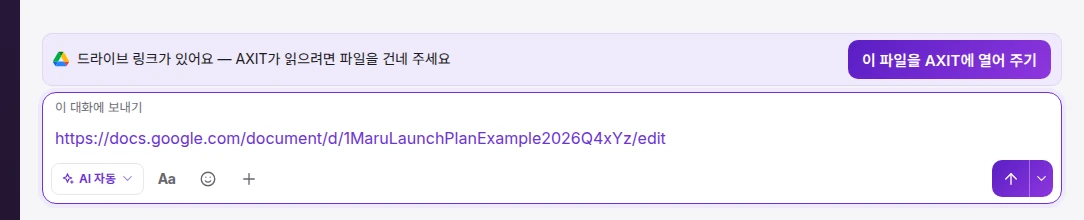
드라이브 링크만 붙여 넣으면 AXIT가 그 파일을 열 수 없습니다. 입력칸 위에 「드라이브 링크가 있어요 — AXIT가 읽으려면 파일을 건네 주세요」가 나타나면 「이 파일을 AXIT에 열어 주기」를 누릅니다.
결과 카드의 「드라이브에 저장」을 누르면 결과 글이 내 드라이브의 「AXIT」 폴더에 Google 문서로 저장됩니다.
알아 두기
게스트에게는 「+」 대신 파일 첨부 단추만 보이며, 자료실과 Google 드라이브는 쓸 수 없습니다.
내가 건넨 드라이브 파일은 내가 맡긴 작업이라면 어느 채널에서든 쓰일 수 있습니다. 다른 구성원이 맡긴 작업에는 그 채널에 건넨 파일만 읽기 전용으로 쓰입니다.
실행 파일(exe·dmg·apk 등)도 올릴 수 있지만 미리보기 없이 내려받기만 됩니다. AXIT는 이런 파일을 실행하거나 설치하지 않고 읽기만 하도록 되어 있습니다.