크레딧과 AI 모델 — 차감 기준, 충전, 모델 설정
크레딧이 차감되는 일, 잔액 확인과 충전, 프리셋과 모델 고정
AXIT에서 AI를 쓰는 비용은 요금제의 좌석 요금과 따로 냅니다. 직접 발급받은 API 키를 연결하지 않으면 AI는 워크스페이스의 AXIT 크레딧으로 실행되며, 실행한 양만큼 크레딧이 차감됩니다. 1,000크레딧은 1달러(부가가치세 별도)입니다.
크레딧이 차감되는 일
AXIT 크레딧으로 AI를 실행할 때마다 차감됩니다.
작업: 계획을 세우고 실행하는 전체 과정(마키가 실행하는 작업 포함)
대화: AXIT의 답변(나만 보는 AXIT DM 포함)
이미지 생성
자료실에 올린 파일의 요약
노트 녹음의 전사(음성을 글로 옮기기)
차감량은 작업마다 다릅니다. AI가 읽고 쓴 분량이 많을수록, 단가가 높은 상위 모델일수록 많이 차감됩니다.
다음 경우에는 크레딧이 차감되지 않습니다.
「AI 연결」에서 AI 제공사 카드의 「API 키 연결」로 직접 발급받은 API 키를 연결하고, 그 키로 실행한 작업과 대화. 사용료는 AI 제공사에 직접 결제합니다. 구독 연결을 쓰는 워크스페이스에서 구독으로 실행한 경우도 차감되지 않습니다.
정해진 문장을 알림으로만 보내는 마키처럼 AI를 쓰지 않는 일
남은 크레딧 확인
오너·관리자: 사이드바 맨 위의 워크스페이스 이름 › 「워크스페이스 관리」 › 「사용량·크레딧」
멤버: 왼쪽 아래 톱니바퀴(설정) › 「내 설정」 › 「사용량」
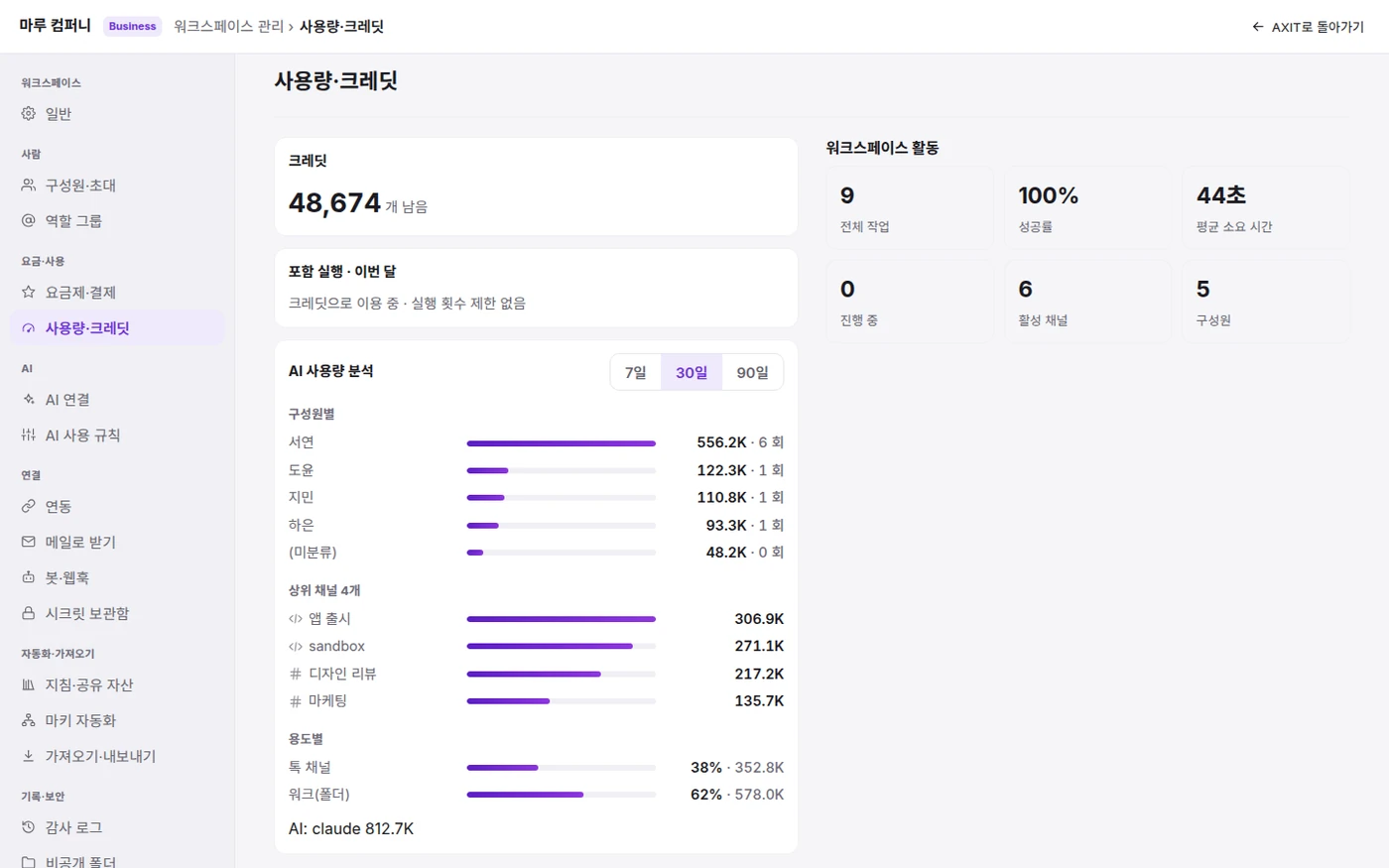
「크레딧」 카드에 남은 크레딧이 표시됩니다. 「AI 사용량 분석」에는 최근 7일·30일·90일 동안 AI가 처리한 분량(토큰 수)이 구성원별·채널별·용도별로 표시됩니다. 이 분량은 크레딧 수와 다릅니다.
결제 카드를 등록해 7일 체험을 시작하면 체험 크레딧 5,000이 지급됩니다. 「크레딧」 카드에 남은 체험 크레딧과 기한이 함께 표시되며, 남은 양은 체험이 끝나는 날 소멸합니다. 체험 크레딧은 워크스페이스마다, 사람마다 한 번만 지급됩니다.
크레딧 충전
충전은 오너와 관리자가 웹에서 합니다. 멤버는 오너나 관리자에게 요청합니다. 모바일 앱에는 결제 화면이 없고, 데스크톱 앱에서는 「워크스페이스 관리」가 기본 브라우저로 열립니다.
사이드바 맨 위의 워크스페이스 이름을 누르고 「워크스페이스 관리」를 엽니다. 관리 화면은 새 탭으로 열립니다.
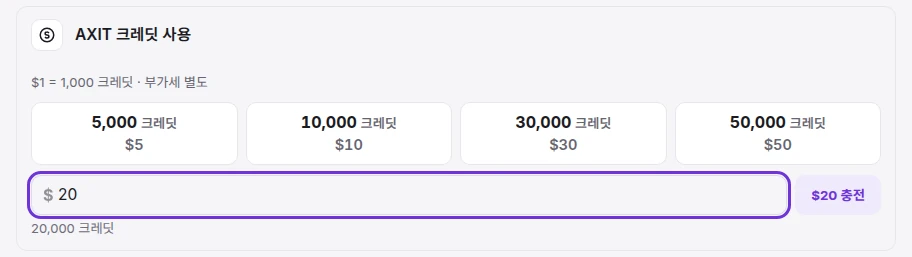
왼쪽 목록에서 「AI 연결」을 엽니다. 「AXIT 크레딧 사용」 카드에서 「잔여 크레딧」 아래의 「크레딧 충전」을 누르면 충전 상품이 펼쳐집니다. 남은 크레딧이 0이면 충전 상품이 바로 표시됩니다.
5,000·10,000·30,000·50,000크레딧(각 5·10·30·50달러) 중 하나를 누르거나, 「금액」 칸에 달러 금액을 적고 충전 단추를 누릅니다. 결제 단위와 맞지 않는 금액은 가장 가까운 금액으로 맞춰지며, 단추에 실제 결제 금액(예: 「$20 충전」)이 표시됩니다.
결제 페이지에서 결제를 마치면 크레딧이 지급됩니다. 부가가치세(한국 10%)는 결제 시 별도 부과됩니다.
「사용량·크레딧」의 「크레딧」 카드에서도 「크레딧 충전」을 눌러 충전할 수 있습니다. 크레딧을 모두 쓴 뒤에는 이 카드에도 충전 상품이 바로 표시됩니다.
크레딧을 모두 쓰면
AXIT 크레딧으로 실행하는 워크스페이스에서 크레딧을 모두 쓰면, AXIT에게 보내는 새 대화와 작업이 시작되지 않고 충전 안내가 표시됩니다. 진행 중이던 작업도 1분 안에 멈춥니다. 마키는 알림만 보내는 마키까지 실행되지 않고, 마키를 건 채널에 안내가 남습니다. 예약은 켜진 채로 있어 충전한 뒤 다음 예정 시각부터 다시 실행됩니다.
AI 모델 설정
AXIT가 어떤 AI 모델로 일할지는 오너와 관리자가 워크스페이스마다 정합니다. 멤버는 메시지마다 모델을 고르지 않으며, 계획 카드의 「Claude가 작업 중」 같은 표시로 어떤 AI가 맡았는지 확인할 수 있습니다.
「워크스페이스 관리」 › 「AI 사용 규칙」을 엽니다.
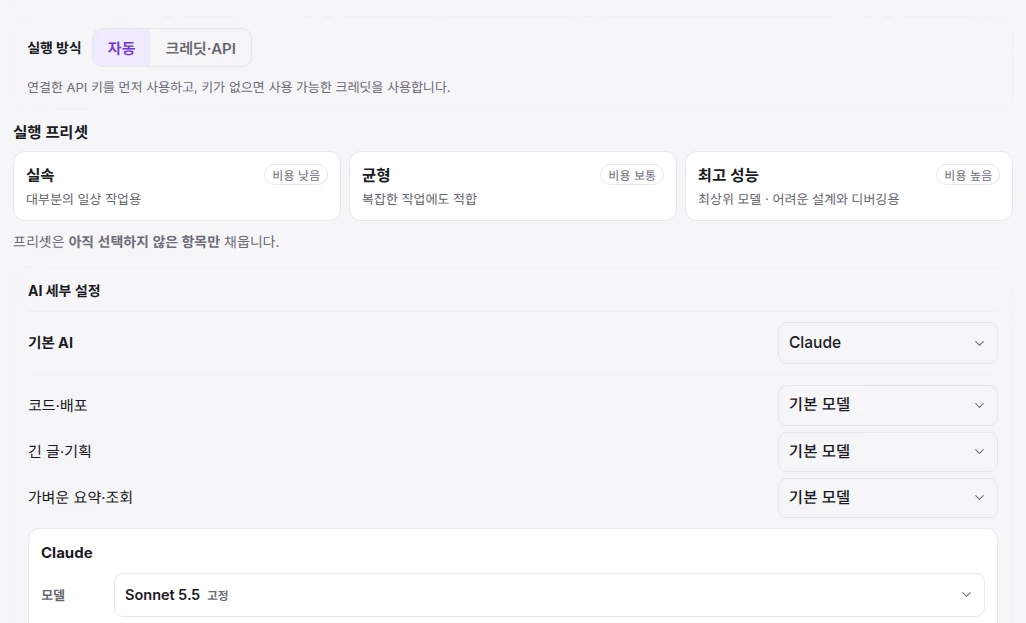
「실행 프리셋」에서 「실속」(대부분의 일상 작업용 · 비용 낮음), 「균형」(복잡한 작업에도 적합 · 비용 보통), 「최고 성능」(최상위 모델 · 어려운 설계와 디버깅용 · 비용 높음) 중 하나를 고릅니다.
AI별로 모델을 직접 정하려면 「AI 세부 설정」의 모델 칸을 바꿉니다. 「자동 · 최신 안정 모델」을 고르면 AXIT가 검증한 새 모델로 자동 전환되고, 「모델 고정」 목록에서 고르면 그 모델로 실행됩니다.
알아 두기
직접 고른 모델이 프리셋보다 우선합니다(화면 안내: 「프리셋은 아직 선택하지 않은 항목만 채웁니다.」). 새로 만든 워크스페이스는 Claude 모델이 Sonnet 5.5로 고정된 채 시작하므로, 프리셋을 바꿔도 Claude 모델은 그대로입니다. 프리셋을 따르게 하려면 Claude 모델 칸을 「자동 · 최신 안정 모델」로 바꿉니다.
API 키와 크레딧이 함께 있으면, 「AI 사용 규칙」의 「실행 방식」이 「자동」일 때 연결한 API 키를 먼저 씁니다.
크레딧은 워크스페이스마다 따로 쌓이고 차감됩니다. 워크스페이스를 삭제하면 남은 크레딧은 함께 소멸하며 자동으로 환불되지 않습니다. 결제 후 14일 이내의 구매는 삭제 전에 환불을 요청할 수 있습니다.