팀원·게스트 초대 — 역할과 권한, 초대 링크, 좌석
역할 네 가지와 권한, 관리 화면·채널에서 하는 팀원·게스트 초대, 좌석 계산 기준
AXIT의 역할은 「오너」·「관리자」·「멤버」·「게스트」 네 가지입니다. 워크스페이스에 새 사람을 초대하는 일은 오너와 관리자가 맡고, 멤버는 이미 합류한 팀원을 채널에 추가할 수 있습니다.
역할별 권한
오너: 관리자의 권한에 더해 구성원의 역할을 바꿉니다. 워크스페이스 삭제도 오너만 할 수 있습니다.
관리자: 초대 링크와 초대 메일을 만들고, 구성원을 비활성화하거나 제거합니다. 다만 오너를 비활성화하거나 제거할 수는 없습니다.
멤버: 공개 채널을 「채널 둘러보기」에서 찾아 참여합니다. 비공개 채널에는 초대를 받아야 들어갈 수 있습니다.
게스트: 초대받은 채널에서만 함께 일합니다. 채널·폴더를 만들거나 사람을 초대할 수 없고, 자료실과 Google 드라이브를 쓸 수 없습니다.
1. 팀원 초대하기(오너·관리자)
사이드바 맨 위의 워크스페이스 이름을 누르고 「워크스페이스 관리」를 고릅니다. 관리 화면은 새 탭에서 열립니다(데스크톱 앱에서는 기본 브라우저로 열립니다).
왼쪽 목록에서 「구성원·초대」를 엽니다.
「구성원 초대」에서 「링크로 초대」를 고르고 「초대 링크 만들기」를 누릅니다. 특정 주소로 보내려면 「이메일로 초대」를 고르고 주소를 적은 뒤 「초대 메일 보내기」를 누릅니다.
유료 좌석이 늘어나는 초대라면 「유료 좌석 변경 확인」 창이 열립니다. 좌석 변화를 확인하고 「요금 변경에 동의하고 계속」을 누릅니다.
링크로 초대했다면 만들어진 링크를 「복사」해 전달합니다. 이메일로 초대했다면 그 주소로 초대 메일이 발송됩니다.
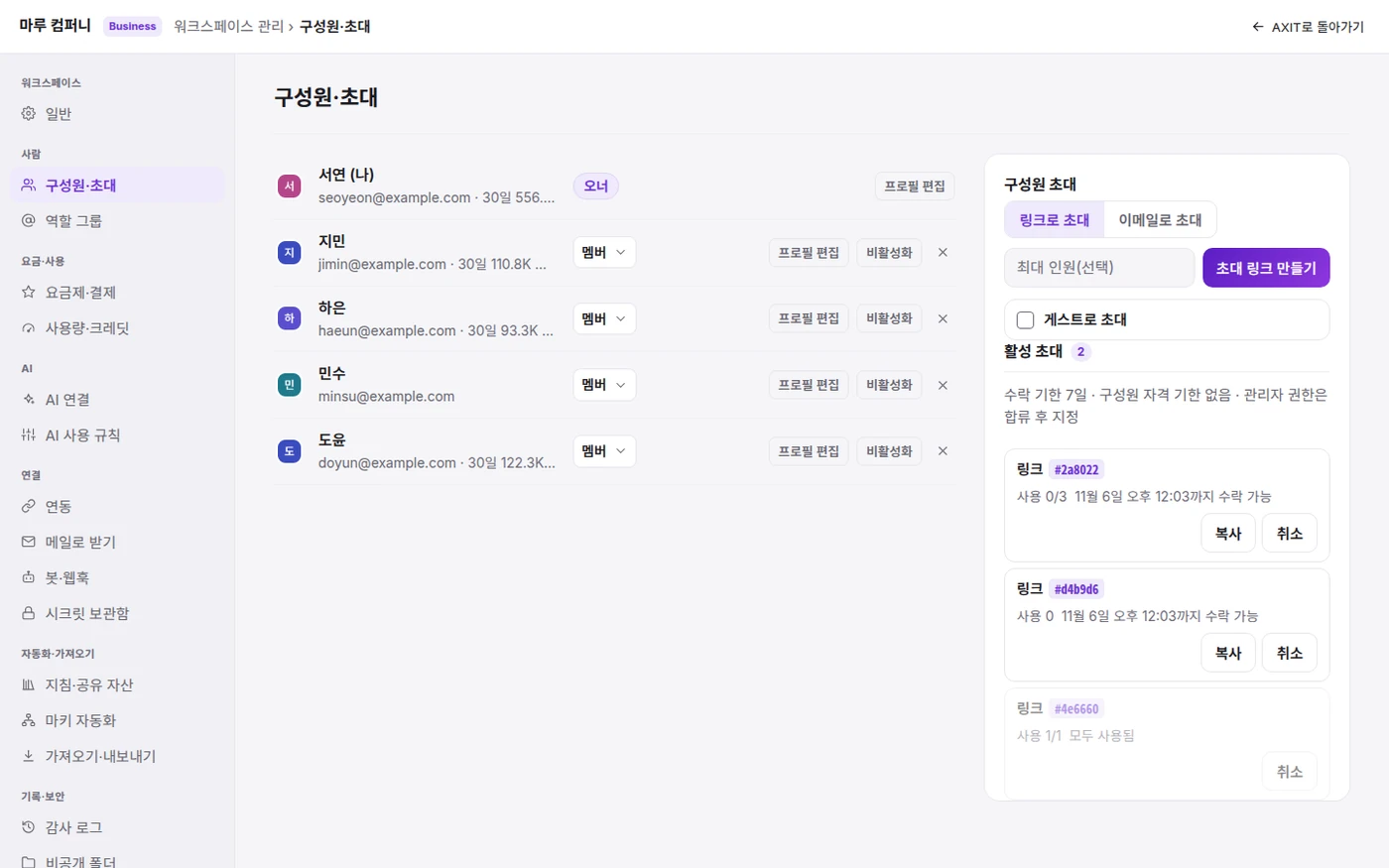
만든 초대는 「활성 초대」 목록에 남으며, 이곳에서 링크를 다시 「복사」하거나 「취소」할 수 있습니다. 관리자 권한은 초대받은 사람이 합류한 뒤 오너가 구성원 목록의 역할 칸에서 지정합니다.
2. 게스트 초대하기
외부 협업자처럼 일부 채널에서만 함께 일할 사람은 게스트로 초대합니다.
「구성원·초대」의 「구성원 초대」에서 「게스트로 초대」를 체크합니다.
「게스트가 참여할 채널」에서 채널을 1개 이상 고릅니다.
「초대 링크 만들기」 또는 「초대 메일 보내기」를 누릅니다.
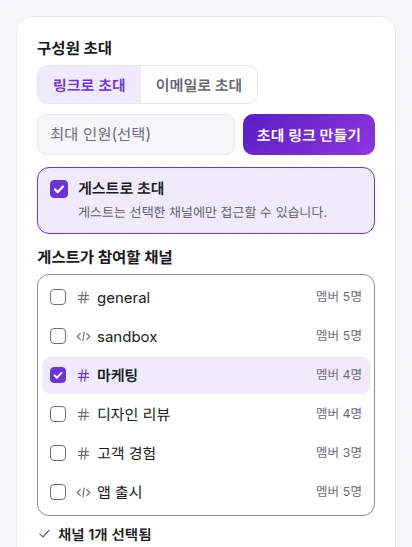
합류한 게스트를 다른 채널에 추가하거나 채널에서 내보내는 일은 오너와 관리자가 합니다.
3. 채널에서 초대하기
채널 머리글 오른쪽의 멤버 얼굴을 누르거나 「⋯」에서 「멤버 보기」를 골라 「멤버」 패널을 엽니다.
「사람 초대」를 누릅니다.
이미 합류한 팀원은 「기존 구성원」에서 이름이나 이메일로 찾아 「초대」를 누릅니다.
새 사람은 「새로운 사람」에서 「이 채널만 참여 · 게스트」 또는 「워크스페이스 팀원 · 정식 멤버」를 고르고 「초대 링크 만들기」를 누른 뒤 「링크 복사」로 전달합니다. 이 링크는 1명용이며, 「이메일 (선택)」에 주소를 적으면 그 주소로 초대 메일이 갑니다.
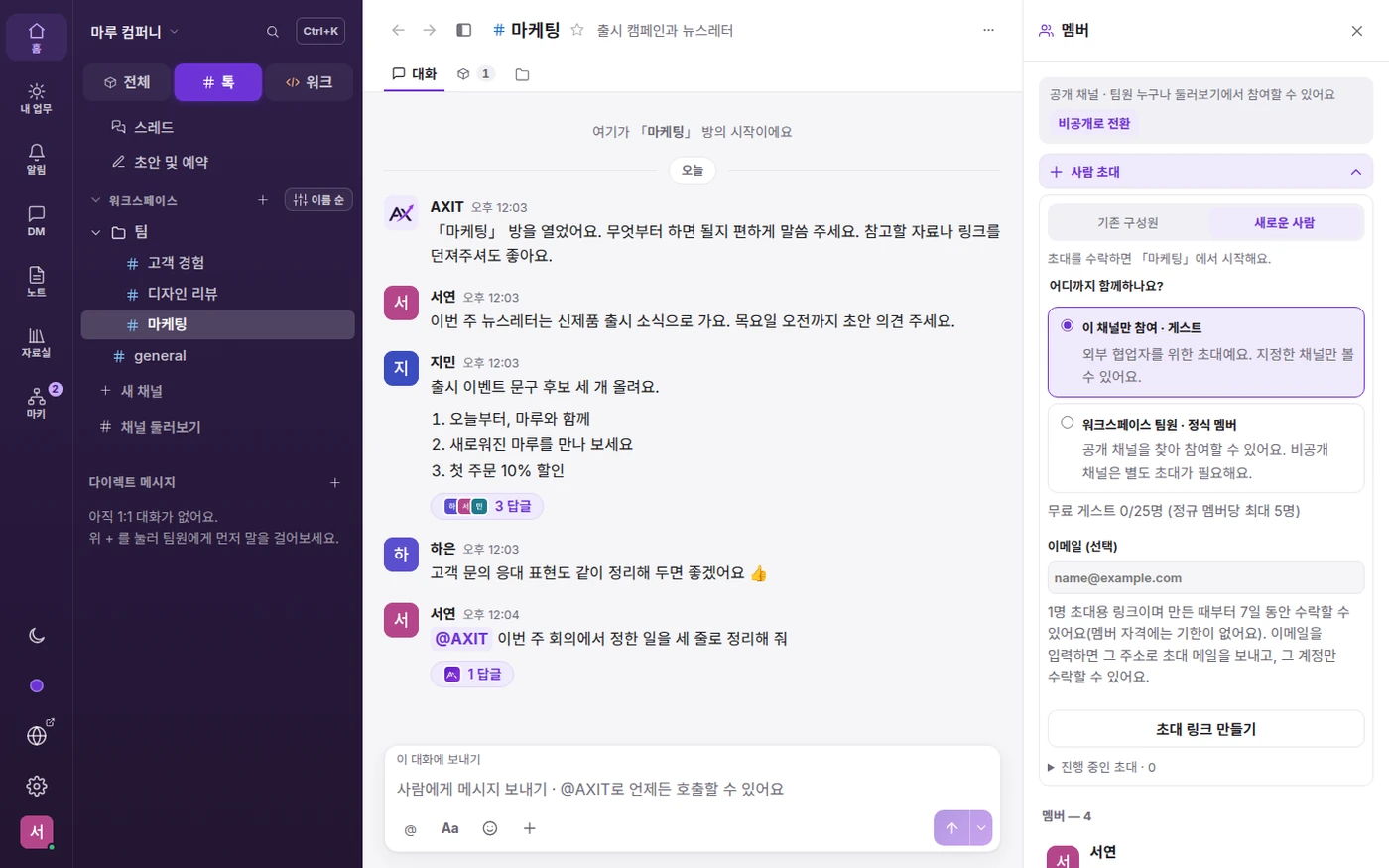
새 사람 초대는 오너와 관리자만 할 수 있습니다. 멤버가 「새로운 사람」을 열면 「○○님에게 요청 메시지 작성」 단추가 보이고, 누르면 관리자와의 DM 입력칸에 요청 글이 채워집니다. 내용을 확인한 뒤 직접 보냅니다.
공개 채널에서는 채널 밖의 팀원을 @이름으로 부르면 그 사람이 채널에 추가됩니다. 비공개 채널과 게스트에는 적용되지 않습니다.
4. 초대받은 사람의 화면
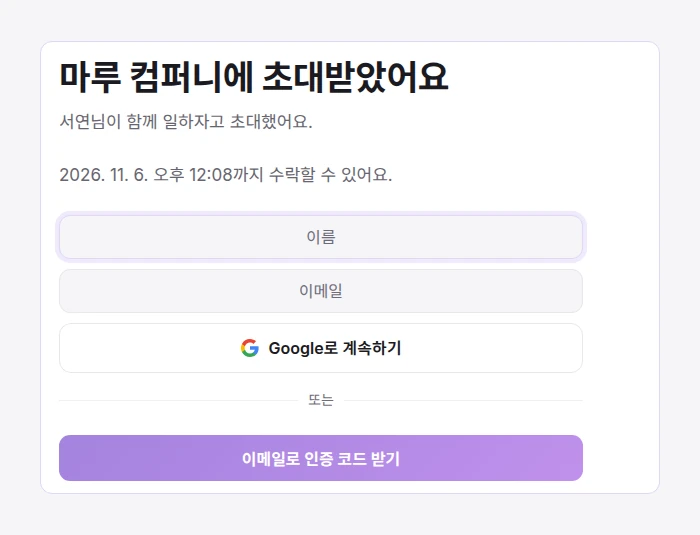
초대 링크를 열면 워크스페이스 이름, 초대한 사람, 수락 기한이 표시됩니다. 「Google로 계속하기」로 로그인하거나, 이름과 이메일을 적고 「이메일로 인증 코드 받기」를 누른 뒤 메일로 받은 6자리 코드를 넣고 「참여하기」를 누르면 합류합니다. 이미 로그인한 상태라면 「이 계정으로 참여」를 누릅니다. 이메일로 받은 초대는 그 주소의 계정으로만 참여할 수 있고, 게스트는 초대받은 채널만 볼 수 있습니다.
알아 두기
좌석: 오너·관리자·멤버는 1명당 유료 좌석 1개입니다. 채널 1개에만 참여하는 게스트는 정규 멤버 1명당 5명까지 무료이고, 채널 2개 이상에 참여하는 게스트는 1명당 유료 좌석 1개로 계산됩니다. 수락하지 않은 초대는 청구되지 않습니다.
기한: 초대 링크는 만든 때부터 7일 동안 수락할 수 있고, 합류한 뒤의 구성원 자격에는 기한이 없습니다. 「최대 인원(선택)」을 비워 두면 7일 동안 링크를 가진 사람 누구나 합류할 수 있으므로, 쓰지 않는 링크는 「활성 초대」에서 「취소」합니다.
비활성화와 제거: 「비활성화」는 접근만 막고 이름·대화 기록·채널 소속을 남기며, 「재활성화」로 되돌릴 수 있습니다. 구성원 줄의 ×(「워크스페이스에서 제거」)는 되돌릴 수 없고, 다시 참여하려면 새로 초대해야 합니다.