마키 기초 — 정해진 시각에 알림·작업 걸어 두기
한 문장으로 거는 예약 자동화 — 알림·작업 실행 방식, 만들기와 관리, 시각 표현 규칙
마키(Maky)는 정해 둔 시각에 AXIT가 알림을 보내거나 작업을 실행하게 하는 예약 자동화입니다. 「언제」와 「무엇을」을 한 문장으로 적어 걸며, 따로 시간 문법을 익힐 필요는 없습니다. 한 번만 실행하는 마키는 모든 플랜에서, 매일·매주 반복하는 마키는 비즈니스 플랜부터 쓸 수 있습니다.
실행 방식 두 가지
알림만: “내일 오전 9시에 스탠드업 회의, 잊지 않게 알려 줘”처럼 전달만 부탁하는 문장입니다. 정한 시각에 그 문장이 마키를 만든 사람의 AXIT DM(「AXIT와 대화」)으로 오고, 휴대폰 앱을 쓰면 앱 알림도 함께 갑니다. 마키 카드의 「어디로」에는 마키를 건 채널이 표시되지만, 알림은 AXIT DM으로 옵니다. AI를 쓰지 않으므로 크레딧이 차감되지 않습니다.
AXIT가 실행: “매주 월요일 9시에 지난주 출시 준비 현황을 표로 정리해서 올려 줘”처럼 일을 시키는 문장입니다. 정한 시각에 마키를 건 채널에서 AXIT가 작업을 하고, 결과를 그 채널에 올립니다. AXIT 크레딧으로 AI를 쓰는 경우 일반 작업과 같은 기준으로 크레딧이 차감됩니다.
문장에 「알려 줘」가 있어도 「정리」·「요약」·「작성」·「조사」·「분석」처럼 일을 시키는 말이 함께 있으면 AXIT가 실행합니다. 예를 들어 “매일 오전 8시에 밤새 온 문의 요약해서 알려 줘”는 요약 작업으로 실행됩니다.
1. 마키 화면에서 걸기
⌘⇧M(Windows는 Ctrl+Shift+M)을 눌러 마키 화면을 엽니다. 비즈니스 플랜 이상이거나 걸어 둔 마키가 있으면 왼쪽 레일의 「마키」로도 열 수 있습니다.
오른쪽 위의 「+ 새 마키」를 누릅니다.
아래 입력칸에 언제 무엇을 할지 적습니다. Enter는 줄바꿈입니다.
「어디로」에서 마키를 걸 채널을 고릅니다. 처음에는 마키 화면을 열기 전에 보던 채널이 선택되어 있습니다.
입력칸 오른쪽의 ↑(「읽기」)를 누릅니다. 위쪽에 초안이 그려지고, 「이렇게 이해했어요」 줄에 단계 수와 실행 시각이 표시됩니다.
내용이 맞으면 「이대로 만들기」를 누릅니다(⌘/Ctrl+Enter). 고칠 점이 있으면 「다시 말하기」를 누르고 문장을 고친 뒤 ↑를 다시 누릅니다.
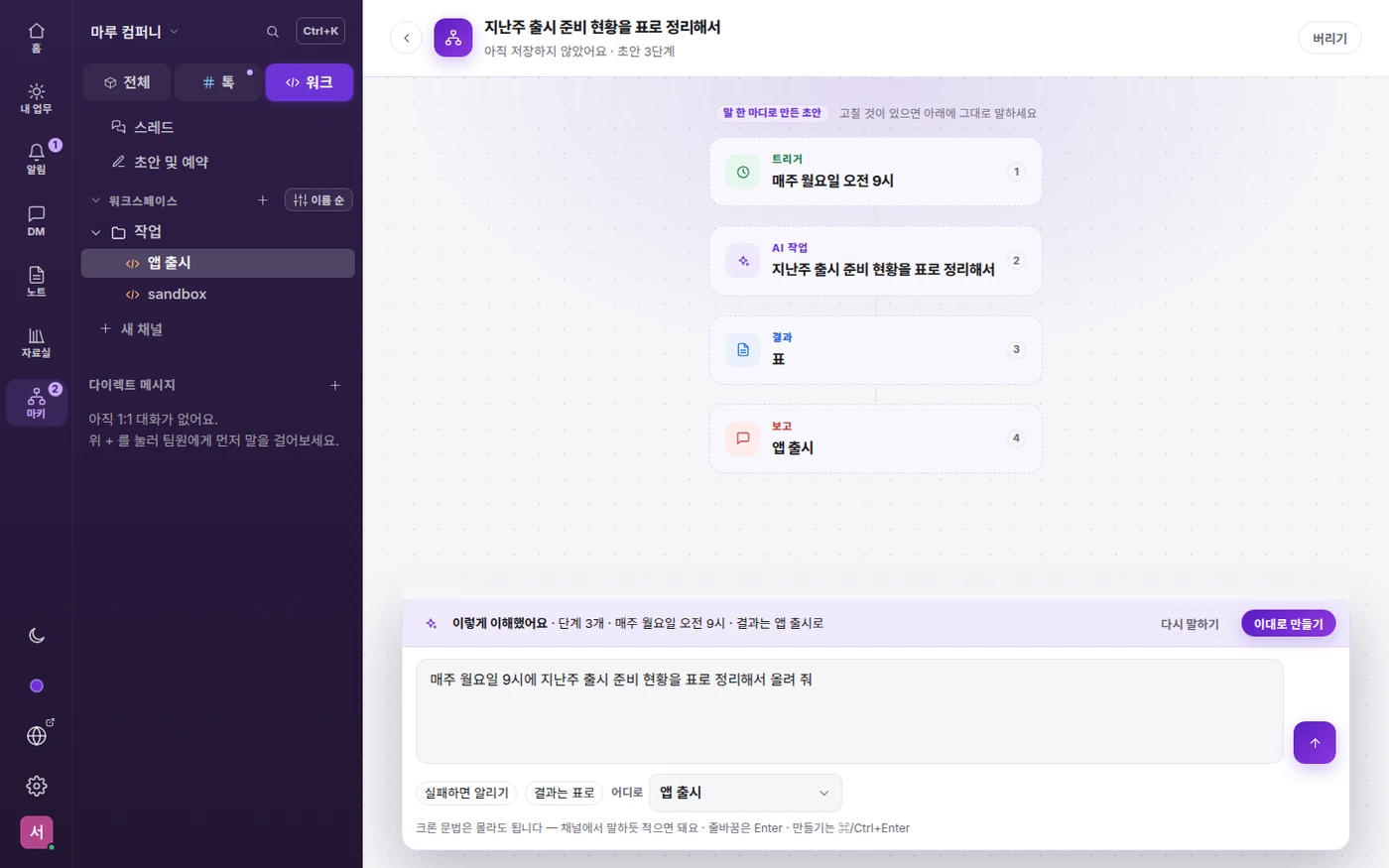
「실패하면 알리기」·「결과는 표로」를 누르면 그 요청이 문장 아래에 덧붙습니다. 되읽어 준 초안은 참고용이며, 실제 실행은 적은 문장대로 진행됩니다.
2. 채널에서 말로 걸기
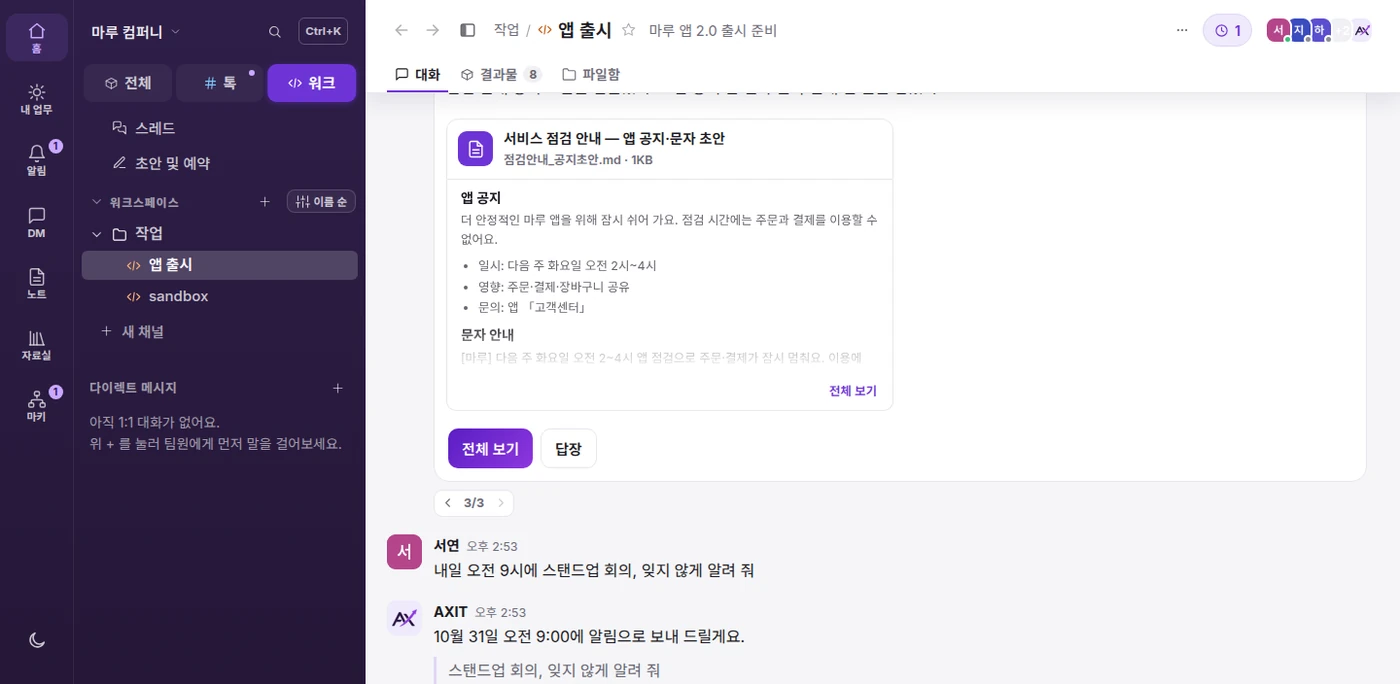
마키를 걸 채널이나 AXIT DM에서 시각과 할 일을 한 문장으로 보냅니다. 워크 채널과 AXIT DM에서는 입력칸 모드를 「AI 자동」이나 「AI 지시」로 두고, 톡 채널에서는 @AXIT를 붙입니다.
AXIT가 실행 시각, 알림인지 실행인지, 받은 지시를 적은 확인 글을 남깁니다. 톡 채널에서는 그 메시지의 스레드에 남깁니다.
채널 머리글에 시계 표시와 마키 개수가 생깁니다. 이 표시나 「⋯」의 「예약 보기」를 누르면 오른쪽 「마키」 패널에서 그 채널에 걸린 마키를 확인할 수 있습니다.
입력칸 모드가 「AI 대화」이면 마키가 걸리지 않습니다.
3. 걸어 둔 마키 관리하기
마키 화면의 카드에는 「언제」·「무엇을」·「어디로」가 표시되고, 반복 마키에는 다음 실행 시각도 표시됩니다.
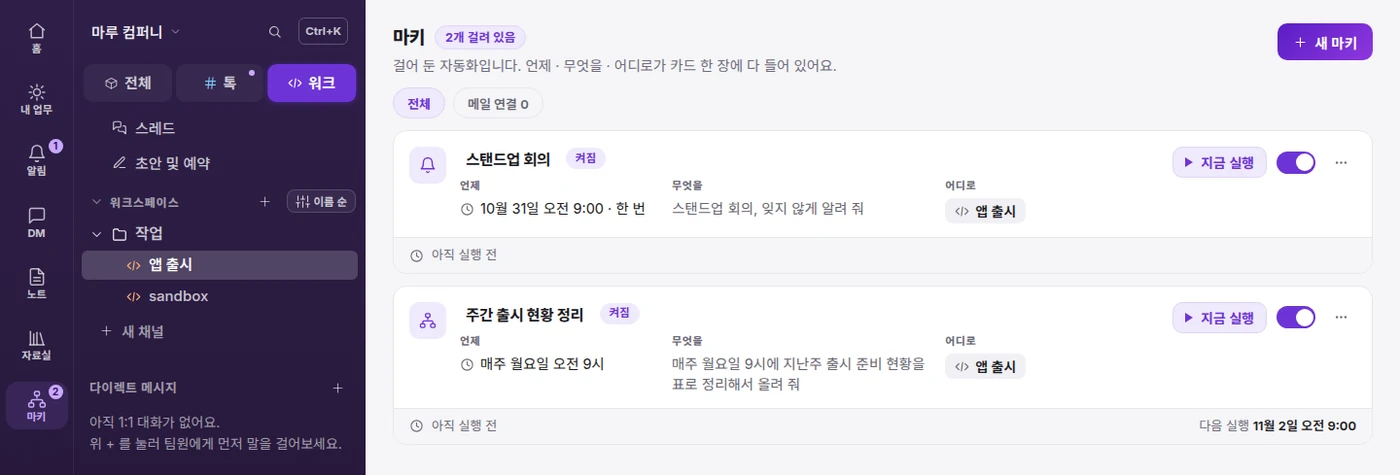
「지금 실행」: 정한 시각을 기다리지 않고 한 번 실행합니다. 누른 사람의 이름으로 실행되며, 정해 둔 일정은 바뀌지 않습니다.
켜기/끄기 스위치: 끄면 상태가 「멈춤」으로 바뀌고 실행되지 않습니다.
「⋯」: 「워크플로 열기」와 「지우기」가 있고, AXIT가 실행한 적이 있는 마키에는 「결과 보기」도 표시됩니다. 「워크플로 열기」에서 고친 내용은 「저장」을 눌러야 다음 실행부터 적용됩니다.
알아 두기
시각 표현: 「5분 뒤」·「2시간 후」·「내일 오전 9시」·「모레 오후 2시 반」·「매일 오전 9시」·「매주 월요일 10시」처럼 적습니다. 「오전」·「오후」나 「아침」·「저녁」 같은 말이 없으면 24시간제로 읽으므로 「6시」는 오전 6시입니다. 오후 6시에 실행하려면 「오후 6시」·「저녁 6시」·「18시」처럼 적습니다. 「평일」·「주말」·「격주」·「매월」 같은 주기와 「9시까지」·「7시 이후」처럼 마감이나 구간을 뜻하는 표현은 읽지 못하므로, 「매일」 또는 「매주 ○요일」과 시각 하나로 적습니다. 시각은 한국 시간 기준입니다.
확인 없이 실행: 마키는 정한 시각에 계획 확인 없이 실행되며, 「실행 전 검토」를 켜 두어도 같습니다. 밖으로 보내기·삭제처럼 되돌릴 수 없는 일도 멈추지 않으므로 지시문에 할 일과 범위를 분명히 적습니다. AXIT가 실행하는 마키는 만든 사람의 이름과 권한으로 실행되고, 다른 사람이 「워크플로 열기」에서 고쳐 저장하면 그다음 실행부터는 저장한 사람의 이름과 권한으로 실행됩니다.
실행되지 않았을 때: 실행에 실패하면 카드 아래쪽에 이유와 함께 「다시 실행」·「크레딧 충전」·「권한 다시 연결」 같은 단추가 표시됩니다. 크레딧이 바닥났거나 AI가 연결되지 않아 시작하지 못하면 알림만 마키도 보내지지 않으며, 마키를 건 채널에 이유가 글로 남습니다. 놓친 시각은 나중에 몰아서 실행하지 않습니다. 한 번만 실행하는 마키는 예정 시각보다 늦어져도 60분 안이면 실행하고, 그보다 늦어지면 실행하지 않고 꺼집니다.