일 맡기기 — 작업 카드의 계획·진행·질문·결과 읽는 법
계획·진행·질문·결과 카드의 표시와 단추, 작업 멈추기와 승인
AXIT에게 작업을 맡기면 채널에 계획 카드가 생기고, 계획 → 진행 → 결과 순서로 내용이 바뀝니다. 선택이 필요하면 질문 카드가 나타나고, 되돌릴 수 없는 일이면 계획 카드가 승인을 기다립니다. 톡 채널에서 맡긴 작업은 이 카드들이 지시 메시지의 스레드에 쌓이고, 채널에는 지시 메시지 아래에 「진행 상황 보기」·「답변이 필요해요」·「시작 전 확인이 필요해요」 같은 상태 줄이 표시됩니다.
1. 계획 카드 읽기
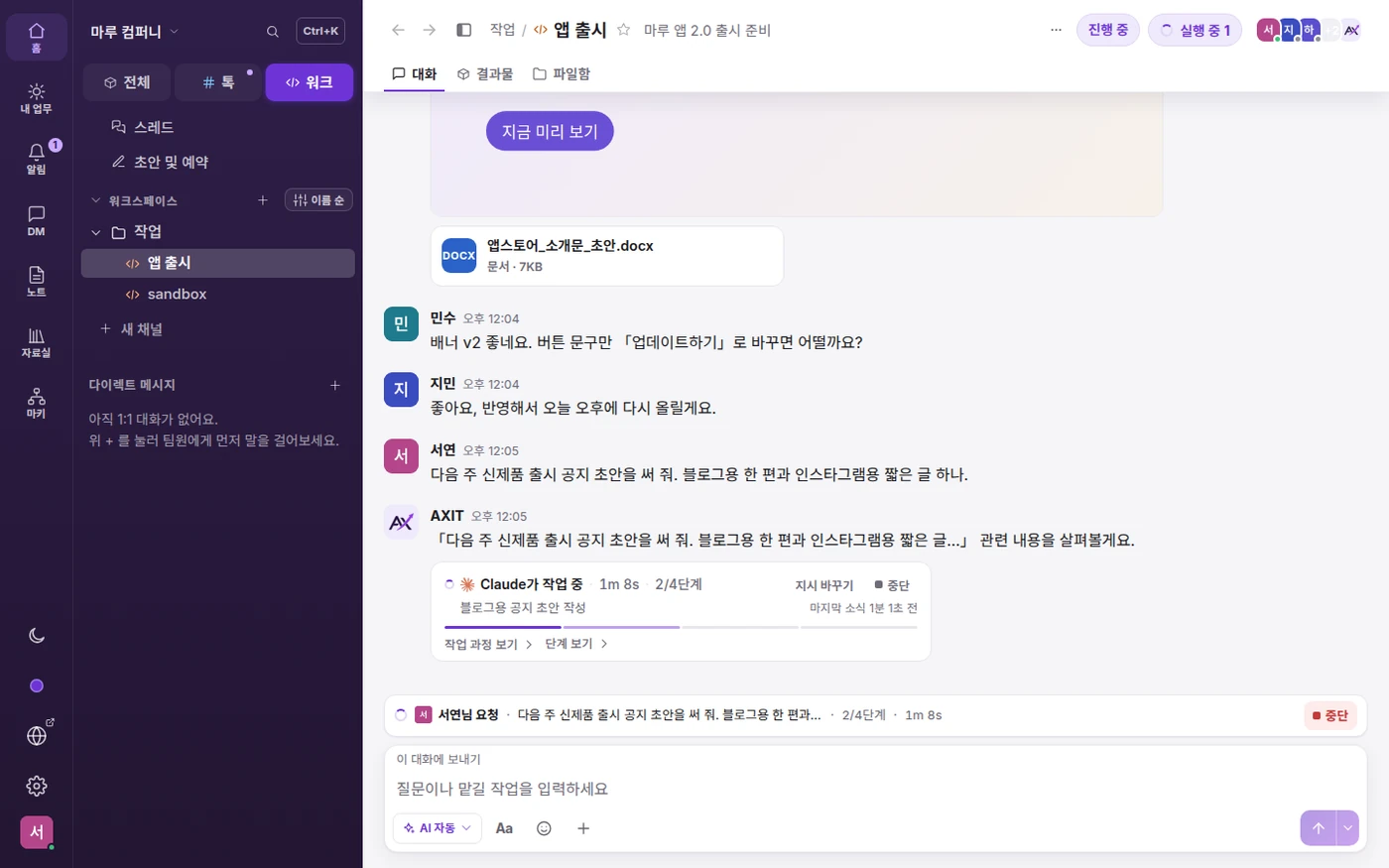
요청을 보내면 AXIT가 요청을 받았다는 글을 먼저 남깁니다. 예: “「다음 주 신제품 출시 공지 초안을 써 줘…」 관련 내용을 살펴볼게요.”
계획이 서면 그 글 아래에 계획 카드가 붙고, AXIT가 단계를 차례로 진행합니다.
채널의 계획 카드는 접혀 있어 지금 진행 중인 단계 한 줄만 보입니다. 「단계 보기」를 누르면 「작업 계획 · 4단계」 같은 제목과 함께 모든 단계가 「대기」·「진행 중」·「완료」·「실패」 표시로 펼쳐집니다. 스레드의 계획 카드는 처음부터 펼쳐져 있습니다.
펼친 카드의 「지켜야 할 조건 n개」를 누르면 AXIT가 지시에서 정리한 조건을 볼 수 있습니다. 짧은 질문처럼 계획이 필요 없는 요청에는 계획 카드 없이 답이 옵니다.
2. 진행 상황 보기
카드 머리글에 작업 중인 AI, 걸린 시간, 진행 단계(예: 「2/4단계」)가 표시됩니다.
「작업 과정 보기」를 누르면 AXIT가 일한 과정이 펼쳐집니다.
입력칸 위의 진행 띠를 누르면 그 작업의 계획 카드가 창으로 열립니다. 창의 「대화에서 보기」를 누르면 채널의 카드 위치로 이동합니다.
채널 머리글의 「실행 중 1」·「승인 대기 1」로 진행 중이거나 승인을 기다리는 작업 수를 확인합니다.
3. 작업 멈추기·지시 바꾸기
작업을 멈추려면 다음과 같이 합니다.
계획 카드 머리글이나 진행 띠의 「중단」을 누릅니다.
「이 작업을 중단할까요?」 창에서 「작업 중단」을 누릅니다. 이어서 진행하려면 「계속 진행」을 누릅니다.
지시를 고쳐 다시 맡기려면 계획 카드 머리글의 「지시 바꾸기」를 누르고 「멈추고 고치기」를 누릅니다. 실행이 멈추고 원래 지시가 입력칸에 다시 들어가면, 고쳐서 보냅니다.
작업은 맡긴 사람과 오너·관리자가 멈출 수 있습니다. 이미 반영된 파일 변경이나 외부 서비스 작업은 멈춰도 자동으로 되돌아가지 않습니다.
4. 승인을 기다리는 계획
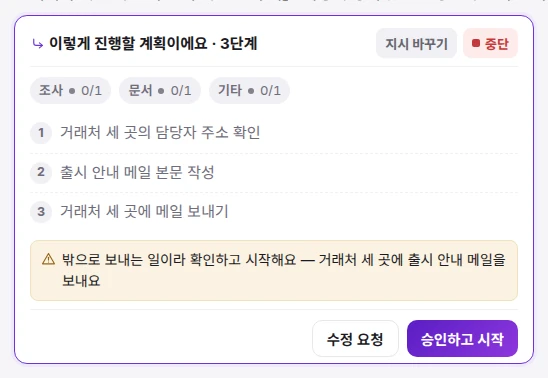
기본 설정에서는 계획이 서면 승인을 기다리지 않고 바로 실행합니다. 다만 AXIT가 계획을 세우다 밖으로 보내기·삭제·결제·공개 게시·대량 작업처럼 되돌릴 수 없는 일을 알아보면 시작 전에 멈춥니다. 이때 카드에 「이렇게 진행할 계획이에요」와 멈춘 이유(예: 「밖으로 보내는 일이라 확인하고 시작해요」)가 표시되고, 맡긴 사람에게 「AXIT가 시작 전에 확인을 기다려요」 알림이 갑니다.
계획대로 진행하려면 「승인하고 시작」을 누릅니다. 작업을 맡긴 사람과 오너·관리자만 승인할 수 있습니다.
바꿀 점이 있으면 「수정 요청」을 누르고 내용을 적은 뒤 「수정 요청 보내기」를 누릅니다. AXIT가 계획을 다시 세웁니다. 수정 내용은 작업을 맡긴 사람만 보낼 수 있습니다.
12시간 안에 승인하지 않으면 계획은 만료됩니다. 다시 맡기려면 같은 지시를 다시 보냅니다.
내가 맡기는 모든 작업의 계획을 먼저 보려면 왼쪽 아래 톱니바퀴(설정)를 눌러 「내 설정」을 열고, 「알림」 › 「실행 전 검토」의 「계획을 먼저 보여 주고 기다리기」를 켭니다. 켜 두면 계획 카드가 「계획을 세우는 중이에요」를 거쳐 「이렇게 진행할 계획이에요」로 바뀐 뒤 승인을 기다립니다. 톡 채널에서 맡긴 작업에는 이 설정이 적용되지 않습니다.
5. 질문 카드에 답하기
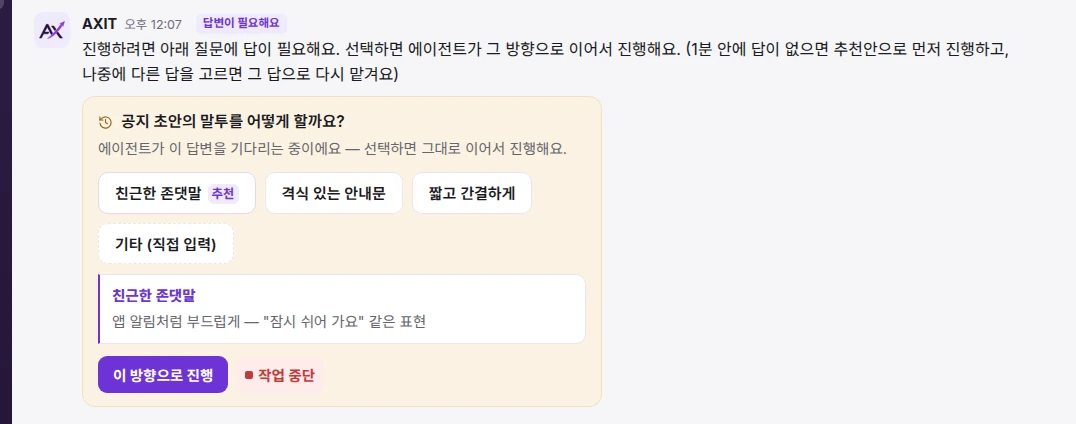
작업 중 선택이 필요하면 AXIT가 질문 카드를 띄웁니다. 내가 맡긴 작업이면 「AXIT가 물어봐요」 알림이 옵니다.
선택지를 고르거나 「기타 (직접 입력)」에 답을 적습니다. AXIT가 권하는 선택지에는 「추천」이 표시됩니다. 직접 적는 답은 작업을 맡긴 사람만 보낼 수 있습니다.
「이 방향으로 진행」을 누르면 그 답으로 작업이 이어집니다.
카드에 적힌 시간(기본 1분) 안에 답이 없으면 AXIT는 추천안으로 먼저 진행합니다. 나중에 답을 바꾸려면 「다른 답으로 바꾸기」에서 고른 뒤 「이 답으로 바꿔 다시 맡기기」를 누릅니다. 지금 작업이 끝나면 같은 채널에서 그 답으로 후속 작업이 진행됩니다.
6. 결과 카드 읽기
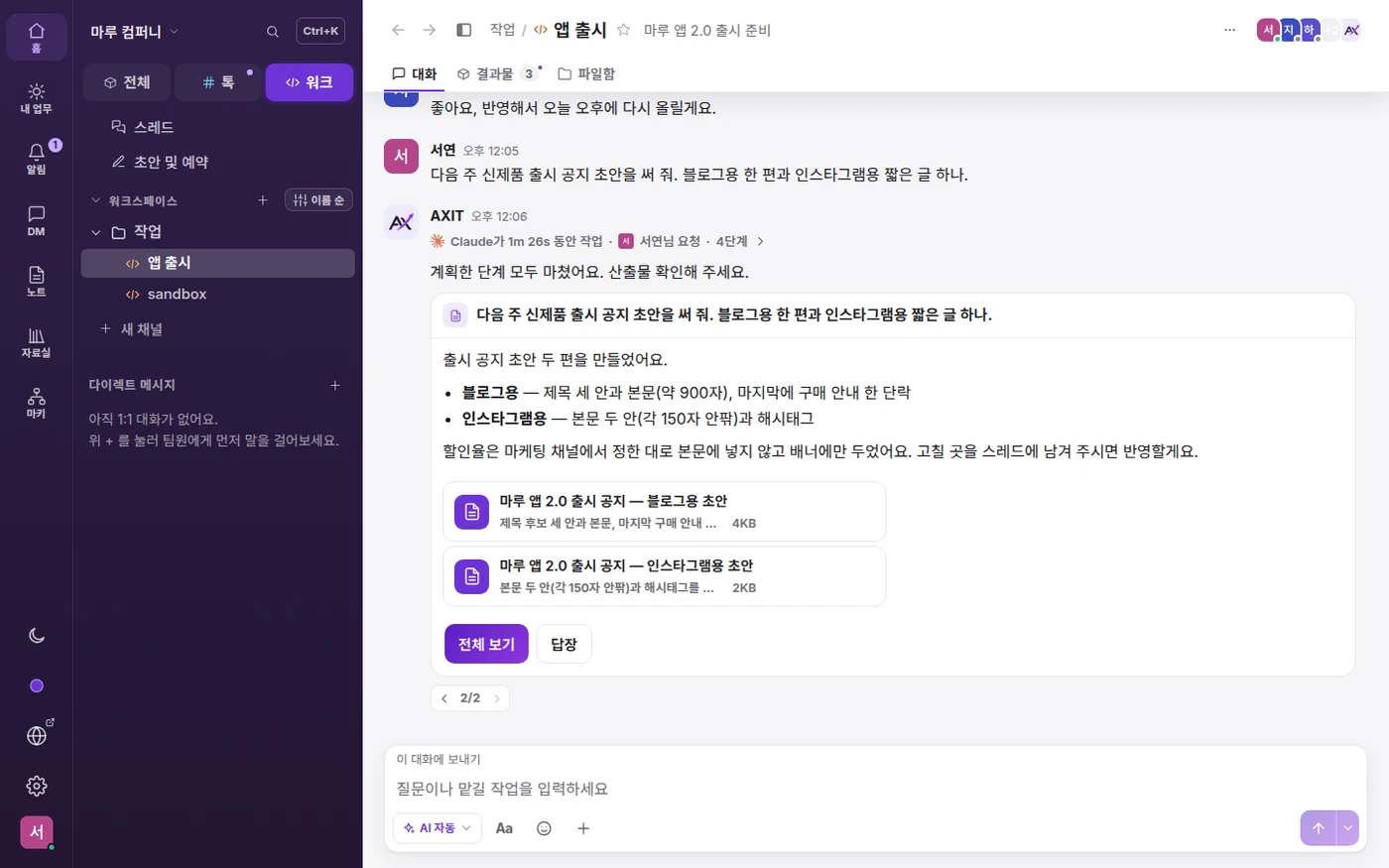
작업이 끝나면 계획 카드가 작업한 AI·걸린 시간·요청한 사람·단계 수를 적은 한 줄로 접히고, 그 아래에 결과 카드가 붙습니다. 내가 맡긴 작업이면 「작업이 끝났어요」 알림이 옵니다.
결과 카드에는 AXIT가 정리한 글과 만든 파일이 붙습니다.
문서는 「전체 보기」로 엽니다. 파일은 파일 줄에 마우스를 올리면 나타나는 내려받기 단추(↓)로 받습니다.
「답장」을 누르면 그 결과를 인용해 이어서 요청할 수 있습니다.
AXIT가 만든 파일은 채널 위쪽 「결과물」 탭에도 모입니다.
중간에 멈춘 작업에는 「여기서 멈췄어요 — 이어서 할까요?」와 멈춘 이유가 표시됩니다. 「이어서 하기」를 누르면 멈춘 단계부터 다시 진행합니다.
알아 두기
한 채널에서는 작업이 한 번에 하나씩 실행됩니다. 앞선 작업이 있으면 「이 채널의 앞선 작업이 끝나기를 기다리고 있어요」가 표시됩니다. 여러 작업을 함께 진행하려면 채널을 나눠 맡깁니다.
결과 카드에 「예시 화면이에요」가 보이면 워크스페이스에 AI가 연결되지 않아 실제로 실행되지 않은 것입니다. 오너·관리자가 「AI 모델 연결하기」로 연결합니다.
연결된 도구로 일하기 전에 「허용」·「거부」를 묻는 카드는 작업을 맡긴 사람만 답할 수 있고, 10분 안에 답이 없으면 AXIT가 그 일을 하지 않습니다. 값을 입력받는 카드도 10분이 지나면 만료됩니다.