결과 고치기 — 스레드에서 이어서 시키기
결과 카드의 스레드에서 고칠 점만 적어 다시 맡기는 방법
AXIT가 올린 결과가 기대와 다르면 처음부터 다시 지시하지 않아도 됩니다. 결과 카드의 스레드(그 카드에 달린 답글 묶음)에 고칠 점만 적으면 AXIT가 스레드의 원글과 앞선 답글을 함께 읽고 이어서 작업합니다.
스레드에서 수정 요청하기
결과 카드에 마우스를 올리고 오른쪽 위 도구 모음에서 「스레드로 보기」(말풍선 아이콘)를 누릅니다. 답글이 이미 있으면 결과 카드 아래의 답글 수(예: 「2 답글」)를 눌러도 됩니다.
오른쪽에 열린 「스레드」 패널의 입력칸에 고칠 점만 적습니다. 예: “블로그용 제목을 20자 안으로 줄여 주세요”, “표의 금액을 천 원 단위로 바꿔 주세요”
입력칸 왼쪽 아래의 모드 단추가 「AI 자동」 또는 「AI 지시」인지 확인합니다. 「AI 자동」은 AXIT가 대화로 답할지 작업으로 처리할지 판단하고, 「AI 지시」는 작업으로 맡깁니다. 워크 채널에서는 @AXIT를 붙이지 않아도 AXIT가 받습니다.
팀원도 봐야 하는 내용이면 「채널에도 보내기」에 체크한 뒤 보냅니다. 답글이 채널에도 함께 표시됩니다.
AXIT가 같은 스레드에 계획 카드와 고친 결과를 올립니다.
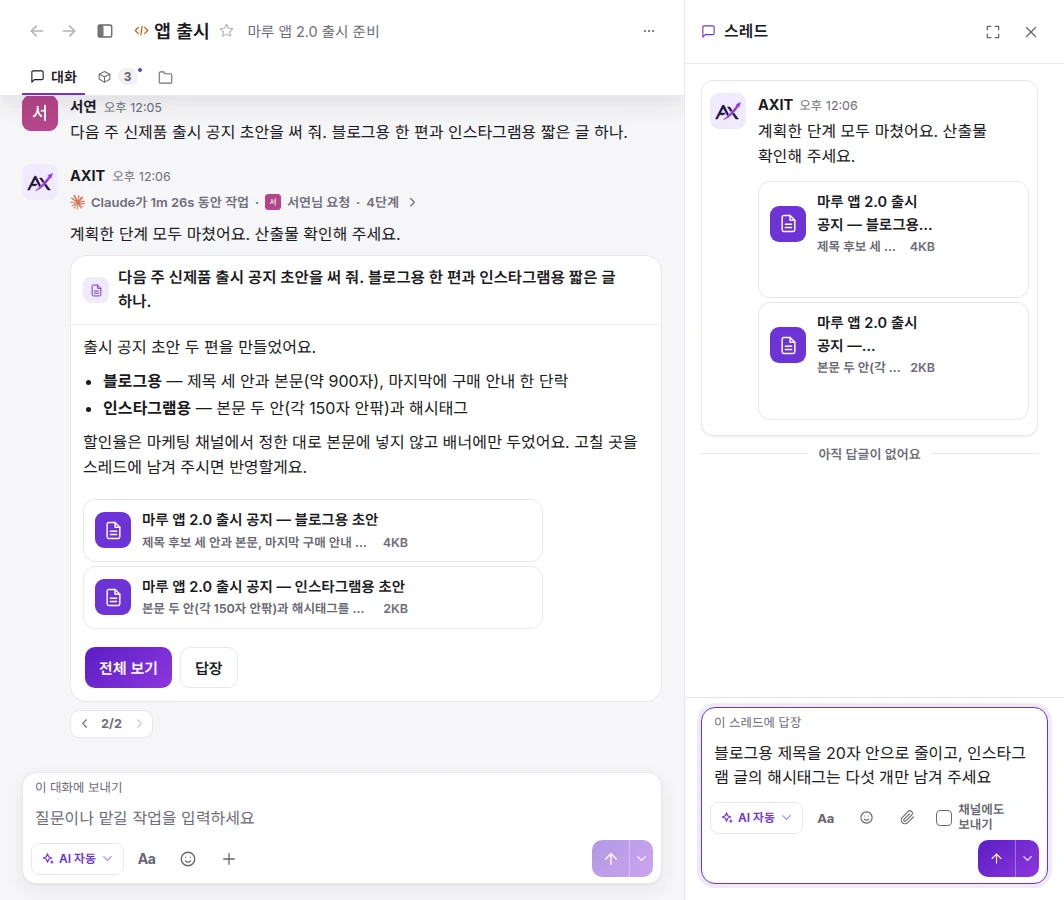
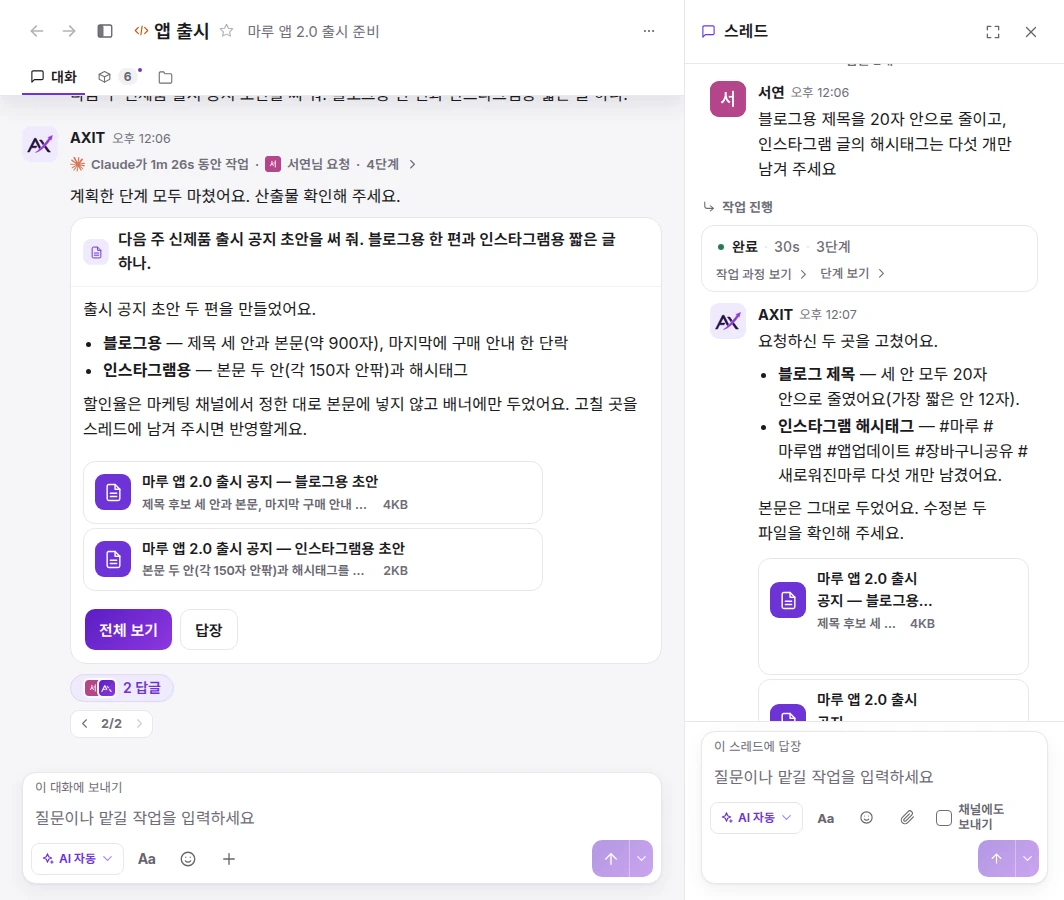
결과 카드의 「답장」을 누르거나 「전체 보기」 화면에서 「이어서 질문하기」를 누르면, 결과가 인용된 상태로 화면 아래 입력칸에 고칠 점을 적을 수 있습니다. 「이어서 질문하기」를 누르면 입력칸 모드가 「AI 지시」로 바뀝니다. 「AI 자동」이나 「AI 지시」 모드에서 파일 없이 보내면 그 결과 카드의 스레드에 답글로 달립니다.
상황별 수정 방법
진행 중인 작업의 방향을 바꿀 때: 계획 카드의 「지시 바꾸기」를 누르고 「멈추고 고치기」를 고릅니다. 실행이 멈추고 처음 보낸 지시가 입력칸에 다시 들어가므로, 고쳐서 다시 보냅니다. 이미 반영된 파일 변경이나 외부 서비스 작업은 자동으로 되돌아가지 않습니다.
결과 카드에 「여기서 멈췄어요 — 이어서 할까요?」가 보일 때: 「이어서 하기」를 누르면 멈춘 단계부터 다시 진행합니다.
질문 카드에서 고른 답을 바꿀 때: 「다른 답으로 바꾸기」에서 답을 고르고 「이 답으로 바꿔 다시 맡기기」를 누르면 그 답으로 후속 작업이 시작됩니다.
중단되었거나 아직 끝나지 않은 작업을 다시 맡길 때: 그 작업의 스레드에 “이어서”나 “계속해”만 보내면 작업이 다시 시작되지 않습니다. 다시 할 범위를 구체적으로 적어 보냅니다.
알아 두기
톡 채널의 스레드이거나 입력칸이 「사람 대화」 모드이면 @AXIT를 붙여야 AXIT가 받습니다. 답글에서 동료를 @이름(@channel·@here 포함)으로 부르면 동료에게 한 말로 처리되므로, AXIT에게도 맡기려면 @AXIT를 함께 붙입니다.
「AI 대화」 모드에서는 설명과 의견만 답하고 결과물은 고치지 않습니다. 파일을 붙여 보내면 「AI 대화」 모드여도 작업으로 처리합니다.
「내 설정」 › 「알림」의 「실행 전 검토」를 켜 두었어도, AXIT 결과의 스레드에서 맡긴 수정은 계획 승인을 다시 묻지 않고 시작합니다. 다만 밖으로 보내기·삭제·결제·공개 게시·대량 작업처럼 되돌릴 수 없는 일로 보이면 이때도 시작 전에 확인합니다.